# Raspberry Pi и программирование на Go
Go или GoLang - компилируемый язык программирования разработанный Google.
Go широко используется для web разработки и на сегодня это самый быстро растущий язык. В отличии от Java который запускается в JVM, Go собирается прямо в Windows, OS X or Linux исполняемые файлы.
В этой статье мы взглянем на создание двух програм, которые разговаривают с Raspberry Pi GPIO. Первая будет просто клавиатурный ввод программы, а вторая будет отдельным web приложением управляюищим пинами GPIO.
# Raspberry Pi GPIO
Есть можество различных способов производить подключение к GPIO. Для нашего примера мы собираемся посмотреть на вывод gpio терминальной утилиты, так же будем использовать go-rpi библиотеку.
Для тестирования мне нравится использовать gpio утилиту так как она предлагает хороший выбор команд и я могу в ручном режиме протестировать и проверить команды, прежде, чем я буду использовать их в коде. Для помощи можно воспользоваться ключем `-h`.
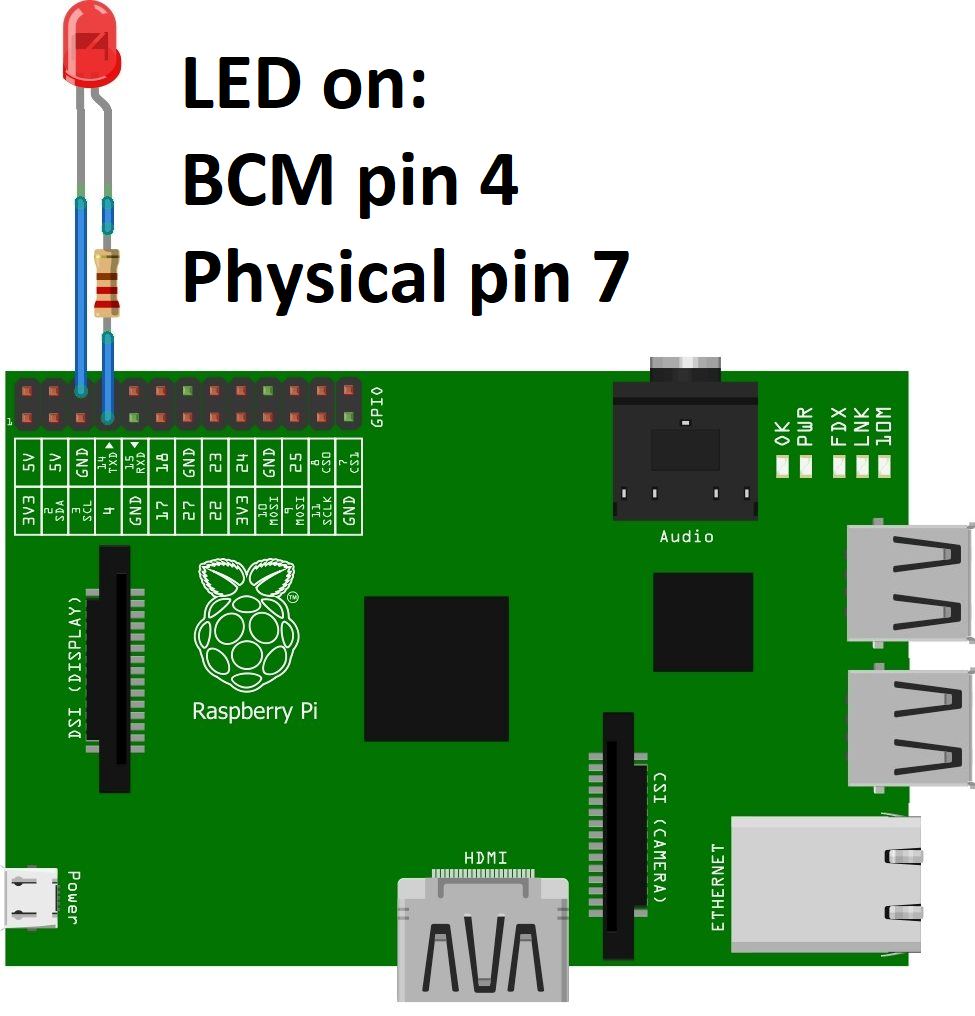
Аппаратное обеспечение Raspberry PI настраивается используя резистор на физическом пине 7(BCM пин 4)
[](https://notepad.gasick.ru/uploads/images/gallery/2021-10/image-1634905026104.png)
Наша первая программа(keyin.go) будет читать ввод клавиатуры и затем направлять в gpio дважды, первый раз, чтобы записать значение, второй раз чтобы прочитать значение обратно.
```go
package main
import (
"bufio"
"fmt"
"os/exec"
"os"
)
func main() {
// Get keyboard input
reader := bufio.NewReader(os.Stdin)
fmt.Print("Enter value for GPIO pin 7 : ")
pinval, _ := reader.ReadString('\n')
// Write to GPIO pin 7 using keyboard input
testCmd := exec.Command("gpio","write", "7", pinval)
testOut, err := testCmd.Output()
if err != nil {
println(err)
}
// Read back the GPIO pin 7 status
testCmd = exec.Command("gpio","read", "7")
testOut, err = testCmd.Output()
if err != nil {
println(err)
} else {
fmt.Print("GPIO Pin 4 value : ")
fmt.Println(string(testOut))
}
}
```
Скомпилируем и запустим keyin.go программу:
```bash
$ go build keyin.go
$ ./keyin
Enter value for GPIO pin 7 : 1
GPIO Pin 4 value : 1
```
# Простое Go веб-приложение
Для начального примера мы сделаем веб-приложение(web_static.go) которое показывает страничку `web_static.html`.
web_static.html выглядит следующим образом:
```html
GO PI Static Page
GO PI Static Page
This is a static test page
```
`web_static.go` программе необходимо импортировать `net/http` библиотеку. `http.HandleFunc` вызов используется для стандартного адреса “/” и раздачи с помощью сервера нашего `web_static.html` файла. `http.ListenAndServe` фукнция слушает web запросы на порту 8081.
```go
package main
import (
"log"
"net/http"
)
func main() {
// Create default web handler, and call a starting web page
http.HandleFunc("/", func(w http.ResponseWriter, r *http.Request) {
http.ServeFile(w, r, "web_static.html")
println("Default Web Page")
})
// start a listening on port 8081
log.Fatal(http.ListenAndServe("8081", nil))
}
```
Go код может быть скомпилирован и запущен.
```bash
$ go build web_static.go
$ ./web_static
Default Web Page
```
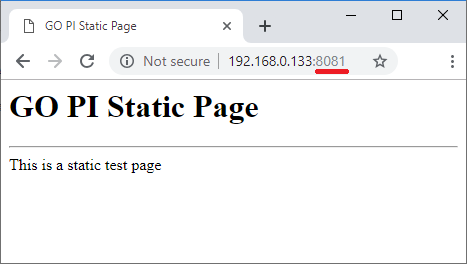
Из web бразуера указывающего на Raspberry Pi и порт 8081,наше приложение будет выглядит так:
[](https://notepad.gasick.ru/uploads/images/gallery/2021-10/image-1634904998928.png)
# Go Web приложение с Pi GPIO
Следующий шаг - создание web страницы которая может передавать параметры. Для этогоп риложения мы переключим GPIO вывод с `on` на `off`.
Новая web страница(go_buttons.html) создается с двумя кнопками. Html якорь используется для передачи `/on` и `/off` параметров в наше web приложение.
`CACHE-CONTROL` тег устанавливается в `NO-CACHE` для того, чтобы мы точно знали, что страница перезагружается. Я так же включил `EXPIRES` тег равным нулю, чтобы браузер всегда видел страничку "испорченной". Если вы не включаете их то страница может быт загружена только один раз.
```html
GO PI GPIO
Go Raspberry Pi GPIO Test
```
Наше новое web приложение(go_buttons.go) теперь включает еще две `http.HandleFunc` функции обработчика, одну для `/on` и одну для `/off`. Эти обработчики вызывают функцию которая вызывает gpio, что используется для написания вывода и чтения обратно статуса ввода.
Наша новоиспеченная gpio функция выполняет ходит 2 раза к gpio командной утилите, первый раз записать значение, второй - прочитать значение обратно.
```go
package main
import (
"log"
"net/http"
"os/exec"
)
func gpio( pinval string) {
testCmd := exec.Command("gpio","write", "7", pinval)
testOut, err := testCmd.Output()
if err != nil {
println(err)
}
testCmd = exec.Command("gpio","read", "7")
testOut, err = testCmd.Output()
if err != nil {
println(err)
} else {
print("GPIO Pin 4 value : ")
println(string(testOut))
}
}
func main() {
http.HandleFunc("/", func(w http.ResponseWriter, r *http.Request) {
http.ServeFile(w, r, "go_buttons.html")
println("Default Web Page")
})
http.HandleFunc("/on", func(w http.ResponseWriter, r *http.Request) {
http.ServeFile(w, r, "go_buttons.html")
println("Web Page sent : ON")
gpio("1")
})
http.HandleFunc("/off", func(w http.ResponseWriter, r *http.Request) {
http.ServeFile(w, r, "go_buttons.html")
println("Web Page sent : OFF")
gpio("0")
})
log.Fatal(http.ListenAndServe(":8081", nil))
}
```
Скомпилируем и запустим go_buttons:
```bash
$ go build go_buttons.go
$ ./go_buttons
Default Web Page
Web Page sent : ON
GPIO Pin 4 value : 1
Default Web Page
Web Page sent : OFF
GPIO Pin 4 value : 0
```
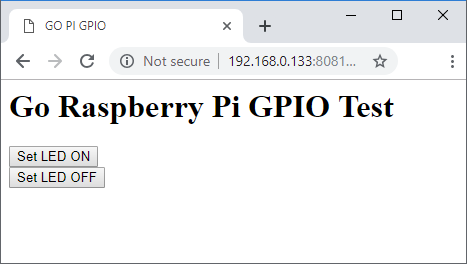
The web page should look something like:
[](https://notepad.gasick.ru/uploads/images/gallery/2021-10/image-1634904977872.png)
# Выводы
Для конечного приложения я бы предпочёл использовать Go нативную библиотеку для вызовов GPIO, но для прототипирования я нашел, что командная утилита проще в решении проблем.